
AI 润色与预设
AI 润色在插入之前整理识别出的文字,具体做法取决于当前使用的预设。默认预设「校对」修正标点和错别字,删除口头禅和重复;它不改变你说的内容,不翻译,也不添加内容。
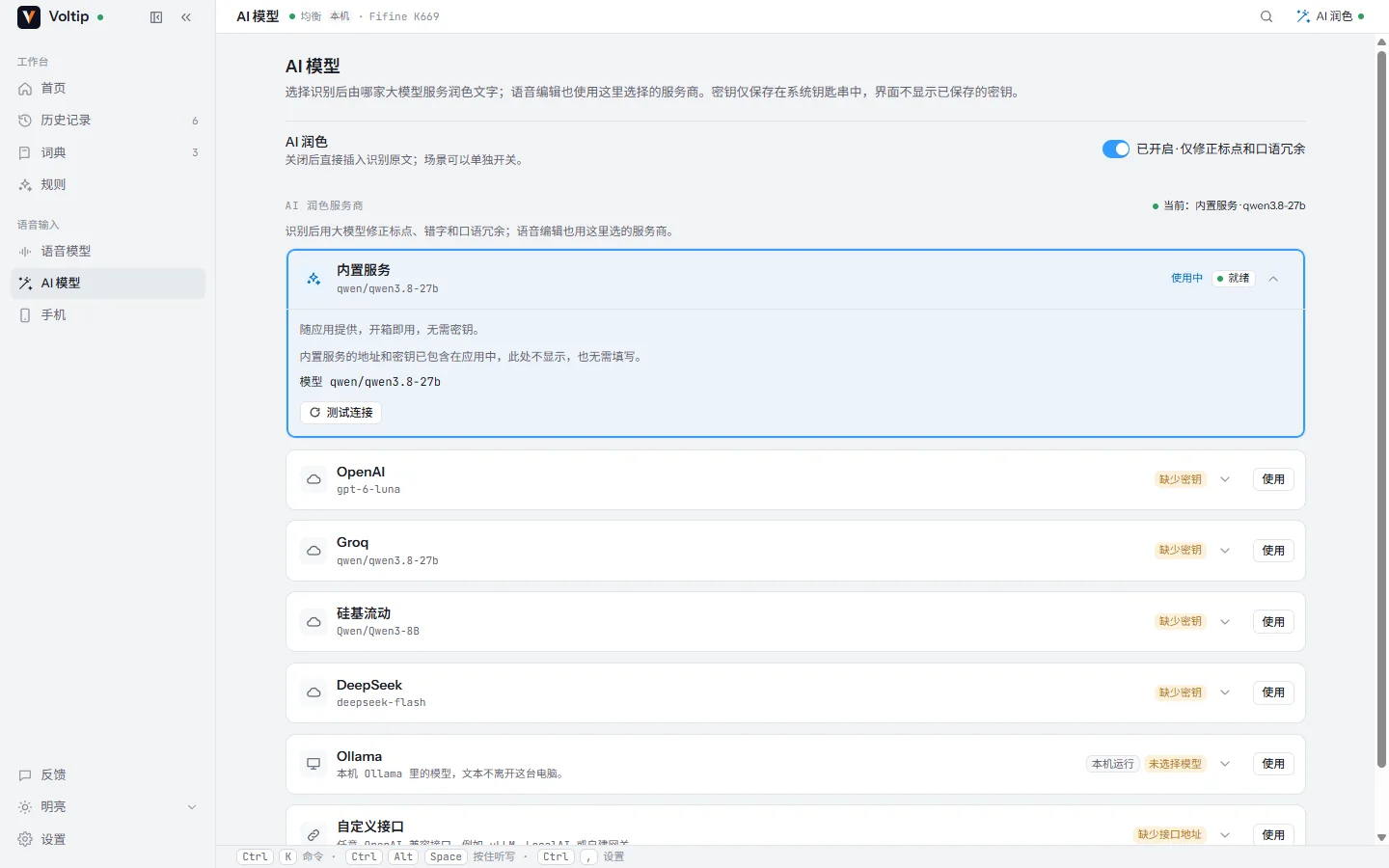
用窗口右上角的「AI 润色」开关开启或关闭,开关右侧的两个菜单分别选择预设和润色所用的模型;首页的「识别与润色」卡片中也有同样的开关和菜单。场景可以针对特定应用开启或关闭润色,并选择预设。
服务
AI 润色使用「AI 模型」页或「AI 润色」开关右侧模型菜单中选择的服务和模型:内置服务、OpenAI、Groq、Google AI Studio、硅基流动、阿里云百炼、DeepSeek、Kimi、智谱 GLM、火山方舟、腾讯混元、小米 MiMo、OpenRouter、本机的 Ollama,或任意 OpenAI 兼容接口。首页也有这个菜单,其中列出内置服务和已设置的服务商提供的模型。设置方法见云端服务和服务商设置。
如果服务没有响应、暂时繁忙,或返回的结果在长度上限处被截断,Voltip 会插入未经润色的识别结果,这次听写不会丢失;插入后悬浮窗会注明「未润色」和原因,例如「服务繁忙」。历史记录的详情中也会显示原因,包括服务返回的说明,并可以重新润色。内置服务繁忙时的提示见内置服务。所选模型的额度用完时,可以按顺序改用其他模型,见额度用完后改用其他模型。
预设
预设决定 AI 润色如何处理识别出的文字。可以在首页或「AI 润色」开关旁的预设菜单、托盘菜单的「AI 润色」中选择当前使用的预设,也可以在「AI 模型」页的「预设」中选择。润色进行时,悬浮窗显示预设的名称,每条历史记录也会记下所用的预设。
| 预设 | 作用 |
|---|---|
| 校对(默认) | 修正错字、同音字和标点,分段,删除口头禅和结巴。遇到「不对,应该是……」这类改口时,只保留改正后的说法。口述的文件名、路径和命令里的符号写成符号,例如「杠杠」写成「--」 |
| 提示词优化 | 把口述的需求改写成给另一个 AI 的清晰提示词:需求简单时写成一句准确的指令,要点较多时整理成编号列表,背景、要求、条件、限制和例外都会写进去。提问仍整理成提问,只整理、不回答;只是介绍情况时只做校对;英文口述仍用英文输出 |
| 意图整理 | 保留改口后的说法,去掉重复,把多个要点整理成列表;每件事的条件和例外都保留 |
| 口语聊天 | 口语化的短句,句末不加句号;说到的时间、数字和人名都保留 |
| 中英互译 | 先修正识别错误、只保留改口后的说法,再在中文和英文之间互译,每一项内容都译出 |
| 要点纪要 | 整理成「要点」和「待办」两组列表,不添加事实;原文没说负责人时不写负责人,数字照原话写 |
| 只加标点 | 只补充标点和断句,不改动文字 |
| 书面语 | 把口语化的说法改写为完整、规范的书面语,列举的每一项、条件和例外都保留 |
自定义预设
在「AI 模型」页的「预设」中,「新建预设」创建自己的预设,「复制为自定义」以内置预设为基础创建一个;内置预设本身不能修改。预设包含最多 24 个字符的名称和最多 4000 个字符的提示词,提示词说明如何处理文字。输出格式由 Voltip 统一添加,无需写在提示词中。自定义预设最多 30 个。
保存之前,可以用「试运行」让当前的 AI 服务处理一段示例文字,结果不会保存。
删除预设后,原先使用它的设置和场景改用「校对」。
AI 服务收到的内容
- 经过词典纠正后的识别文字。不会发送音频。
- 当前预设的处理要求。
- 你正在输入的应用的名称,可以关闭。
- 窗口标题,仅在你开启后发送。
- 当前生效的场景中的补充要求(如有)。
- 词典中的正确写法,以及当前生效的内置场景的专业术语,让服务保持这些写法不变。
两个开关位于「设置 → 场景」的「发送给 AI 润色的上下文」中。它们只在 AI 润色开启时生效;识别服务永远不会收到这些上下文。
使用「边说边输入」时,每句识别出来就立即插入,因此不进行 AI 润色。