


本机识别
使用下载到本机的模型
音频不离开这台电脑
- 费用
- 免费
- 准备
- 下载一个模型,最小 227 MB
- 显卡
- Qwen3-ASR 在 Windows 和 Linux 上使用 Vulkan,在 macOS 上使用 Metal;没有显卡时使用处理器
可选模型
- Qwen3-ASR 0.6B
- Qwen3-ASR 1.7B
- SenseVoice Small
- Paraformer
每一步都可以单独设置,AI 润色也可以关闭。词典、AI 润色或替换规则出错时,听写会用前一步的文字完成。
按住说话,或按一下开始、再按一下结束;可以录麦克风、电脑正在播放的声音,或两者混合。
使用本机模型、内置服务或你的服务商,整段识别或边说边识别。词典的正确写法和场景的术语会随录音发给支持术语表的识别服务,让它保持这些写法;本地模型和不支持术语表的服务不接收。
识别之后,把曾听成的写法替换为正确写法,本地模型和云端识别都适用。
按当前的预设或场景整理文字:删去口头禅,补全标点,采纳改口。
按列表顺序改写最终文字,支持字面匹配和正则表达式。
粘贴到光标处后恢复剪贴板原来的内容,并在本机的历史记录中保存一份。
详细过程见 Voltip 是什么。
AI 润色删去口头禅、补全标点、采纳改口,措辞保持不变;不需要时可以关闭。
那个就是评审会定在周一上午十点,呃,不对,应该是下午两点,请大家带上最新的数据。
评审会定在周一下午两点,请大家带上最新的数据。
嗯那个我觉得我们周五把这个修复发出去然后下周再更新一下文档吧
我觉得我们周五把这个修复发出去,下周再更新一下文档。
翻译成英文。
选中的文字评审会定在周一下午两点,请大家带上最新的数据。
The review meeting is scheduled for 2:00 PM next Monday. Please bring the latest data.
「实际输出」取自 Voltip 的录屏;「示例」是说明用的文字,实际结果取决于所选的 AI 模型。
内置 8 个预设,每个预设的提示词都可以查看,也可以复制为自定义预设后修改。
呃那个就是周四的发布先推迟到下周一吧,然后测试那边还有两个问题没修完,修完了我再通知大家
校对修正错字和标点,删去口头禅
周四的发布先推迟到下周一吧,然后测试那边还有两个问题没修完,修完了我再通知大家。
意图整理采纳改口,把多个要点整理成列表
- 周四的发布推迟到下周一;- 测试那边还有两个问题待修复,修复后通知大家。
书面语改写为完整、规范的书面语
周四的发布推迟至下周一。测试方面尚有两个问题待修复,修复完成后我会通知大家。
中英互译先修正识别错误,再中英互译
Let's push Thursday's release to next Monday. Testing still has two open issues, and I'll let everyone know once they're fixed.
示例输出,实际结果取决于所选的 AI 模型。另有提示词优化、口语聊天、要点纪要和只加标点。
内置场景开启后才生效;也可以为任意应用新建场景。
 VS Code
以及 Windows Terminal、PowerShell 和各系统自带的终端。
终端中的编程助手
以及 Claude Code 等其他在终端中运行的编程助手。
补充要求保留代码、命令、路径、英文标识符和 Markdown,不把技术词翻译成中文。
 LibreOffice Writer
以及 Outlook、Word、WPS、OneNote、Typora,和 Mac 上的「邮件」与 Pages。
补充要求邮件和文档:句子完整,自然分段,不编造称呼和事实。
以及企业微信、Slack、Teams、钉钉、飞书、Lark,和 Mac 上的「信息」。
这个场景没有补充要求,由「口语聊天」预设整理:口语化的短句,句末不加句号。
四个领域各是一个场景,添加你使用的应用后生效。
补充要求严格校对,保持专业术语原样;数字、单位、日期写规范。每个领域另有一句,例如法律文本的法条、案号和当事人名称照原样保留。
本机、内置服务和你的服务商,可以在「语音模型」页随时切换。
使用下载到本机的模型
音频不离开这台电脑
可选模型
由 Voltip 项目运营
服务器不记录录音和文字
AI 润色模型
使用你自己的 API 密钥
录音只发给你选择的服务商
识别服务商
识别之后由大模型整理文字。可以使用内置服务、你的服务商,或在本机运行的 Ollama。
在 NVIDIA L40S 上实测,Qwen3-ASR 0.6B 识别一段 16 秒的中文语音,GPU 用时 0.16 秒,8 个处理器线程用时 2.87 秒。详见本地识别和云端服务。
以下功能都在桌面版中,默认关闭的可以在设置中开启。
把识别器容易听错的词登记一次,以后都按正确写法插入;正确写法还会交给 AI 润色,以及支持术语表的识别服务。替换规则在最后改写文字,可以使用正则表达式。在历史记录中选中听错的词,就能直接加入词典或新建规则。
酷伯 controlkubectl
除了组合键,也可以用右 Ctrl、右 Alt、Mac 上的 Fn 键,或鼠标的中键、侧键开始听写;按住时再按其他键会取消这次录音,右 Ctrl + C 照常可用。
右 Ctrl右 AltFn
可以录麦克风、电脑正在播放的声音,或两者混合,混合时去掉扬声器的回声。单次录音最长 2 小时,可以导出 SRT 字幕和文本。
识别和 AI 润色各有一张候补模型列表,最多 8 个模型。所选模型的额度用完时,按顺序改用下一个,这次听写照常完成;网络中断、密钥错误等其他错误照常报告,不会切换。
Claude Code、Codex 等 AI 工具可以通过 MCP 读取历史记录、词典和规则,汇总反复出现的识别错误,在你的授权下添加词条和规则。每次修改都可以撤销。
其他程序通过 OpenAI 兼容接口发送录音,得到经过同样识别、词典、预设和规则处理的文字。可以在应用中开启,也可以在没有桌面的 Linux 服务器上运行 voltip-server;默认只接受来自本机的连接,每个请求都须携带访问令牌。
voltip-server --scene coding --preset prompt把 Android 手机与电脑配对后,在手机上按住说话:电脑用自己的识别设置处理语音,并把文字插入电脑的光标处。没有在线的电脑时,手机也可以单独识别。
扫描电脑上的二维码,在手机上确认即可;输入 6 位验证码时,再核对两台设备显示的安全码。
音频经 Opus 压缩、端到端加密后传到电脑,由电脑识别并插入光标处。
手机上输入的文字和剪贴板内容,电脑会像听写结果一样插入光标处。
电脑的历史记录和设置同步到手机,在手机上只能查看。
两台设备经中继连接,中继只转发加密数据;网络切换后自动重新连接。
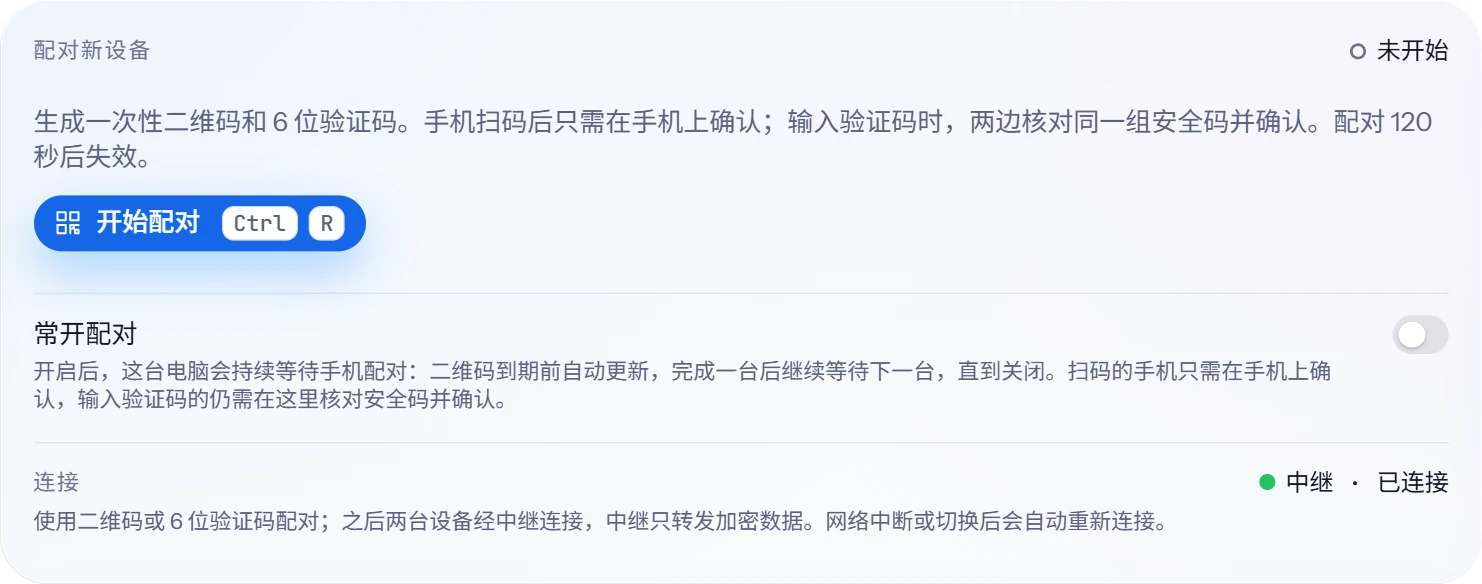
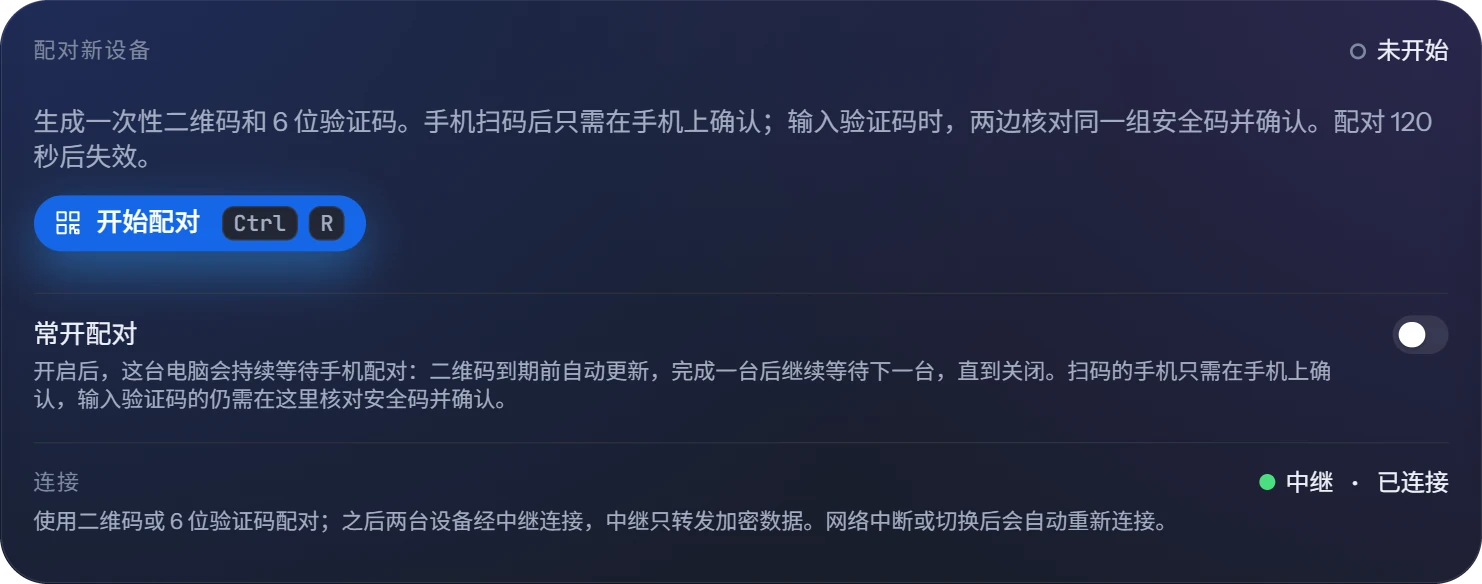
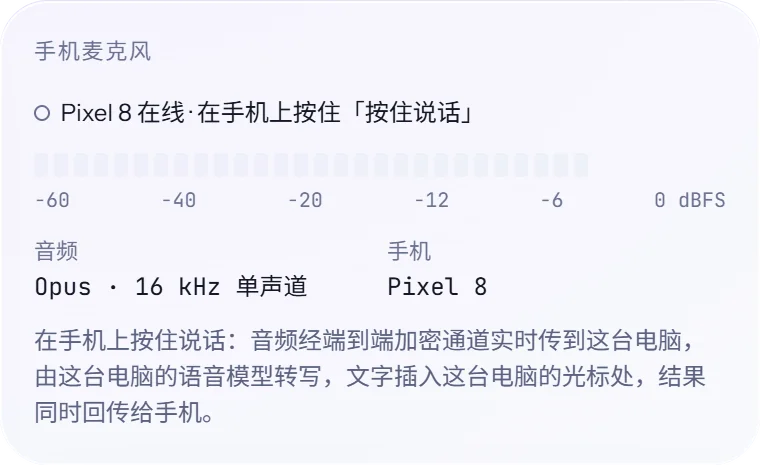
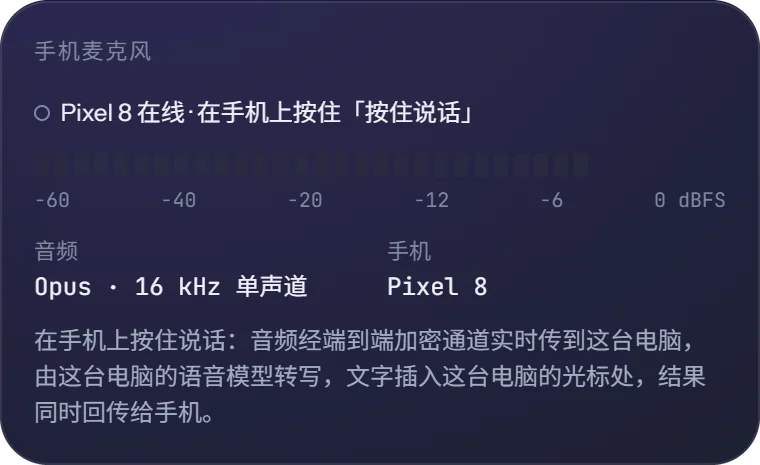
桌面版在三种系统上是同一个应用;Android 应用把手机当作电脑的麦克风和键盘。
irm https://raw.githubusercontent.com/sunerpy/voltip/main/scripts/install.ps1 | iexcurl -fsSL https://raw.githubusercontent.com/sunerpy/voltip/main/scripts/install.sh | sh一条命令为这台电脑选择合适的安装包,按发布附带的 SHA256SUMS 校验后安装。各平台的安装包和校验值都在发布页面,安装指南介绍了各平台的安装方法。
iOS 版计划在后续发布。暂不提供 Windows ARM 和 Linux ARM 的安装包。
更多问题和故障处理,见常见问题页。
可以,使用本地模型即可。下载一次后,识别可以离线进行。AI 润色需要服务,除非你在本机运行 Ollama。
不会。麦克风在你按下快捷键时打开,录音结束后关闭。
取决于你选择的服务。本地识别不发送任何内容;云端识别把录音发送给内置服务或你配置的服务商;AI 润色只发送文字,不发送音频。详见隐私。
不需要。内置服务由 Voltip 项目运营,所有用户共用,并按地址限制请求次数。需要稳定使用 AI 润色时,可以改用自己的服务商。
在「设置 → 网络」中选择代理方式:默认跟随系统的代理设置,也可以手动填写代理服务器。识别、润色、模型下载、更新和与手机的连接都按这个设置连接。
不必。可以改为按一下开始、再按一下结束,或在「按住或按一下」方式中短按锁定录音。录音达到设置的最长时长时自动停止;Voltip 没有唤醒词,也不会因为检测到静音而停止。见快捷键与录音方式。
Windows 安装包尚未进行代码签名,首次启动时 SmartScreen 会提示;macOS 版用项目自己的证书签名,但未经 Apple 公证,首次打开时需要确认一次。安装脚本会按 SHA256SUMS 校验下载的文件,见安装。
iOS 版计划在后续发布,目前提供 Android 应用。