
历史记录
每次听写、语音编辑、配对手机发来的文字、手机单独识别后上传的副本,以及在电脑上导入的音频或视频文件,都会列在「历史记录」页中。历史记录保存在这台电脑上;已配对的手机可以同步查看,见同步电脑的记录和设置。
首页也会列出最近的结果:通常显示 4 条,窗口更高时显示更多,最多 30 条。有未识别的录音时,「最近的结果」上方会列出最新的 3 条,可以直接重新识别或清理,见重新识别与重新润色。
每条记录的内容
- 插入的文字和识别出的原文,以及两者之间的改动对比。
- 本次生效的词典纠正和替换规则,以及听写时所在的应用和场景。
- 进行了 AI 润色时,所用的 AI 预设。
- 使用的模型和每个步骤的耗时;本地模型因显卡出错改用处理器识别时,「识别方式」会写明。在电脑上还写明识别和润色的服务商;由候补模型完成时,写明所选模型是额度用完还是出错(见额度用完后改用其他模型)。
- 文字的去向:已粘贴到光标处,或留在剪贴板中及其原因。Voltip 确定没有写进去的粘贴标为「没有写进去」;无法判断时,技术细节中写明「未确认是否写入」(见确认文字已写入)。
对每条记录,你可以:
- 复制,或粘贴到之前使用的窗口(见文字的插入方式);
- 加星标,方便查找;
- 在原文中选中听错的词,加入词典或新建替换规则,见在历史记录中纠正;
- 录音仍保留在本机时重新识别,AI 润色失败时重新润色,见重新识别与重新润色;
- 删除。
搜索框可以查找文字、应用、场景、模型和导入的文件名,并与筛选一起使用:筛选可以只显示今天、本周或本月的记录,已加星标的记录,或文字未插入的记录(包括标为「没有写进去」的粘贴)。搜索或筛选后,列表从第一页开始显示,列表底部显示找到的条数。
在电脑上,列表分页显示。在列表底部选择每页显示 10、20、50、100 或 200 条(默认 10 条,会记住你的选择),用旁边的按钮翻页。新的听写不会改变你所在的页。列表和所选记录的详情并排占满窗口的高度,内容更多时各自滚动;翻页后列表从顶部开始显示。在手机上,列表每次显示 100 条,滚动到底部或点「加载更多」即可显示后面的记录。
长录音
录音超过 2 分钟、或文字超过 2000 字的记录,以及导入的音频或视频,详情中还有两项功能:
- 用 AI 预设处理:选择一个预设后点击「开始处理」。全文按句子分成不超过 1500 字的部分依次处理,界面显示进度,可以取消。结果另存为处理后文本,原文保留,在「处理后」视图中查看。使用「要点纪要」时,各部分的要点合并后若篇幅允许,会再汇总一次;使用「中英互译」时得到译文。内置 AI 服务受免费额度限制,长文处理较慢。
- 导出字幕(SRT)和导出文本(TXT):选择保存位置即可。字幕按录音的分段生成,每行不超过 20 个汉字或 42 个英文字符。导出文本时,有处理后文本就使用处理后文本。
导入音频或视频
在电脑上,可以把音频或视频文件导入「历史记录」,例如会议录音、讲座视频或采访录音。Voltip 识别文件中的声音(视频只识别音轨),每个文件保存为一条记录,可以导出字幕(SRT)和文本(TXT)。原文件只会被读取,不会被修改或删除。
- 在「历史记录」页点击「导入音频或视频」,选择一个或多个文件;也可以把文件拖到「历史记录」页。
- 在弹出的对话框中选择语音模型和识别语言。需要 AI 润色时,打开「AI 润色」并选择润色模型。
- 点击「开始导入」。
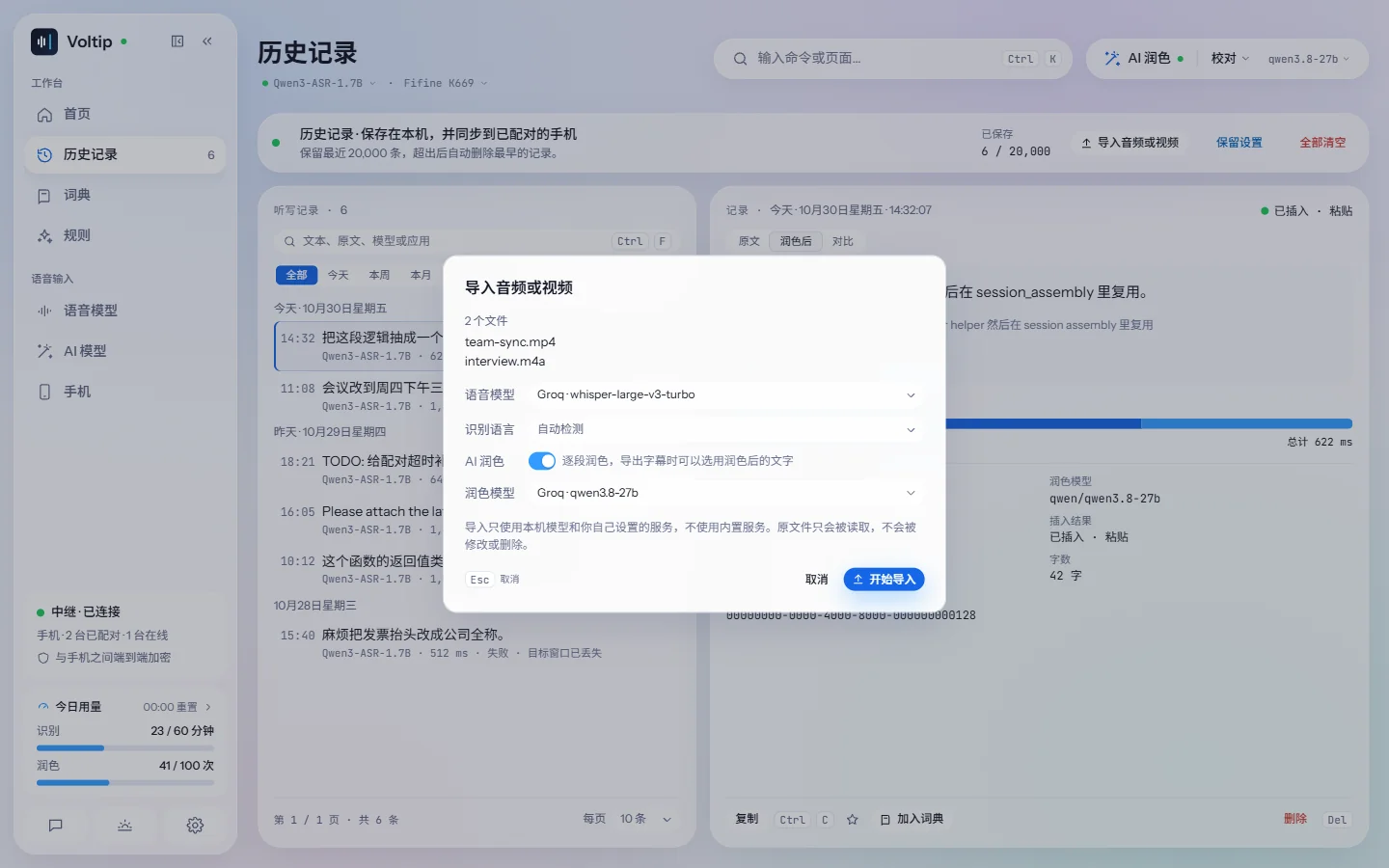
- 支持的格式:WAV、MP3、AAC、M4A、FLAC、Ogg(Vorbis、Opus)、MP4、MOV、MKV 和 WebM。文件有多条音轨时,只识别其中的默认音轨。不支持 AC-3、DTS 等编码,Voltip 会说明文件使用的编码。
- 可用的模型:导入只使用已下载的本地模型、你自己填写了 API 密钥的云端服务商,或你自己设置的服务:Ollama,以及自定义接口(例如局域网里的 vLLM 服务,不填密钥也可以)。导入不使用内置服务,因此不计入内置服务的用量。所选的模型只用于这次导入,不会修改设置。没有可用的模型时,对话框中有「管理语音模型」或「管理 AI 模型」。
- 识别与润色:文件按停顿分成 3 到 15 秒的段依次识别,一段识别失败时会再试一次。打开 AI 润色后,各段识别完成后逐段润色;某一段润色失败时,这一段保留识别原文。
- 导入列表:多个文件依次导入,「历史记录」页顶部列出每个文件的状态和进度。等待或正在导入的文件可以「取消」,取消后不保存任何内容;失败的文件可以「重试」,识别到中途失败的会从未完成的段继续;完成的文件可以「查看记录」。关闭 Voltip 会清空导入列表,原文件不受影响。
- 听写优先:导入时可以照常听写。听写期间导入暂停,听写结束后继续。
- 导入的记录带「导入」标记和文件名,不计入首页的统计。导入需要开启历史记录。
导出导入的记录时,默认文件名与原文件相同。逐段润色过的记录导出字幕时,可以在「字幕文字」中选择「润色后」(默认)或「识别原文」。两种字幕的时间完全一致,都与原文件对齐。
重新识别与重新润色
识别或 AI 润色失败时,无需重新录音。Voltip 默认在这台电脑上保留最近 20 次听写的录音,包括用手机当麦克风的听写;语音编辑的录音不保留。超过 2 分钟的录音(例如会议)在录制的同时压缩保存,录制中取消也会保留;如果 Voltip 在录音时意外关闭,下次启动时会找回已录下的内容,最多缺少最后几秒。
- 未识别的录音:识别失败或已取消的录音,以及录制、处理时 Voltip 关闭的录音,列在「历史记录」页的「未识别的录音」中,显示录制时间、时长、录制时所在的应用和原因;首页「最近的结果」上方也会列出最新的 3 条,更多时点击「查看全部」。点击「重新识别」,Voltip 按录制时所在应用的场景重新识别,超过 2 分钟的录音同样分段识别;得到的文字保存为一条新记录,并复制到剪贴板,不会插入到当前的窗口。不再需要的录音可以点击「删除录音」;「清理」在确认后删除全部未识别的录音。
- 换用其他模型:列表上方的「重新识别使用」可以选择重新识别使用的语音模型(已配置好的服务商的模型,以及已下载的本地模型)和 AI 润色模型,也可以选择「不润色」。所选的模型只用于重新识别,不会修改设置;没有选择时使用当前的设置。
- 在记录详情中重新识别:录音仍保留时,详情中显示「这条听写的录音仍保留在本机」和「重新识别」,同样可以选择使用的模型。例如识别结果不理想时,可以换一个语音模型再识别一次。
- 重新润色:AI 润色请求失败时,这次听写插入的是识别出的原文,详情中会说明原因。已配置 AI 服务时,原因旁有「重新润色」:按这条记录所在场景的预设(没有场景时使用当前的预设)重新润色,结果另存为处理后文本,在「处理后」视图中查看,原文保留。
悬浮窗也会给出提示:没有识别出文字、录音已保留时,显示「录音已保留,可重新识别」;取消后录音仍保留时,显示「已取消 · 录音已保留」。
保留数量
在「设置 → 隐私与历史」中:
- 「保留最近」设置保留的条数:500、2,000、5,000、10,000 或 20,000。新安装默认保留 20,000 条,这也是上限,更早的记录会被删除。
- 更新不会改动这项设置:原来是 500 条,更新后仍是 500 条,直到你选择更大的数。
- 可以关闭历史记录。关闭后不再记录新的听写,已有的记录保留,直到你清空为止。
- 「清空历史」在确认后删除全部记录和保留的录音。
同一页的「录音缓存」设置保留多少录音,用于重新识别:
- 「在本机保留录音」默认开启,需要同时开启「保存听写历史」。关闭后,已保留的录音会被删除。
- 「最多保留」:5、10、20、50、100 或 200 条,默认 20 条。「最多占用」:50 MB 到 10 GB,默认 200 MB。超过任一限制时,最早的录音会被删除。不超过 2 分钟的录音每分钟约占 1.9 MB;更长的录音压缩保存,1 小时约 10 MB。
- 「清理录音」在确认后删除全部保留的录音,历史记录中的文字不受影响。
- 删除一条记录时,它的录音一并删除。录音不同步到手机,也不包含在备份中。
统计
首页按今天、本周、本月和累计,汇总历史记录中的听写:
- 转录字数:语音模型识别出的字数。
- 修正字数:识别出的原文与插入的文字之间不同的字数,不计空格。
- 说话时长和节省时间。
节省时间 = 说话时长 × 1.9。依据是 Ruan 等人 2016 年的研究(arXiv:1608.07323):在实验中,说话输入比在手机上打字快约 2.9 倍,英文为每分钟 153 词对 52 词,中文为每分钟 123 字对 43 字。打出同样的文字,打字所需的时间约为说话的 2.9 倍,因此节省的时间约为说话时长的 1.9 倍。首页「节省时间」旁的「依据」给出同样的说明。
只统计保存在历史记录中的听写。语音编辑、手机发来的文字和剪贴板内容,以及导入的音频或视频文件不计入;在手机上录音、由这台电脑识别的听写,以及手机单独识别后上传的副本计入。
备份与迁移
在「设置 → 隐私与历史」的「备份与迁移」中,可以把这台电脑上的内容导出为一个备份文件,用于备份,或迁移到另一台电脑。
备份包含:
- 全部历史记录。首页的统计(节省时间、字数等)由历史记录算出,导入后随之恢复。
- 词典、规则、场景(含内置场景的设置)和自定义 AI 预设。
备份不包含设置、API 密钥、已配对的设备和本地模型。在新电脑上,需要重新选择语音模型和 AI 模型、填写密钥并配对手机。
导出备份
- 打开「设置 → 隐私与历史」,在「备份与迁移」中点击「导出…」。
- 选择保存位置。默认文件名为「Voltip 备份」加上日期,扩展名为
.voltip-backup。
备份文件未加密,其中的听写内容可以直接读取,请像对待历史记录一样妥善保管。
导入备份
- 在另一台电脑上安装 Voltip,打开「设置 → 隐私与历史」,在「备份与迁移」中点击「导入…」,然后选择备份文件。
- Voltip 先显示备份的来源设备、创建时间和各部分的条数,此时尚未改动任何内容。选择要导入的部分和导入方式:
- 合并:保留这台电脑上已有的内容,只添加备份中新增的部分。已有的记录、相同正确写法的词条、同名的规则、场景和预设会跳过,超出上限(词典 500 条、规则 200 条、场景 50 个、自定义预设 30 个)的部分也会跳过。内置场景保留这台电脑的设置。
- 替换:删除这台电脑上所选部分的现有内容,替换为备份中的内容。替换前,Voltip 会先自动备份这台电脑上的现有内容,见自动备份。
- 点击「导入」(选择替换时为「替换」)。完成后,Voltip 按部分列出导入的条数,以及跳过的条数和原因。
历史记录最多保留「保留最近」设置的条数,超出部分中较早的记录不会保留。要导入全部历史记录,请先把「保留最近」调大。
在不同的操作系统之间迁移时,同一个应用的标识不同,自建场景需要重新选择应用;内置场景的默认应用会自动换成新系统的。
所选文件不是 Voltip 备份、已损坏、由较新版本的 Voltip 创建或超过 512 MB 时,Voltip 会说明原因,不导入任何内容。
自动备份
Voltip 还会自动备份同样的内容,时机有三种:
- 每周:每 7 天备份一次。不需要时,在「设置 → 隐私与历史 → 自动备份」中关闭「每周自动备份」。
- 更新安装前:无法写入这一份时,更新仍照常进行,下次启动后首页会显示提示。
- 替换导入前:无法写入这一份时,不替换任何内容。正在听写时不能替换导入,请在听写结束后重试。
更新前和替换导入前的备份不能关闭。第一次更新到带有自动备份的版本时,更新前不会备份,因为被替换的旧版本没有这项功能;开启每周自动备份时,新版本启动约 1 分钟后会备份一份。
自动备份默认保存在 Voltip 数据目录下的 backups 文件夹中(数据目录的位置)。要保存到其他位置,在「自动备份位置」中点击「更改…」,Voltip 会先确认能写入所选文件夹;原文件夹中的备份保持不动。点击「打开文件夹」可以查看备份文件,「恢复默认位置」改回 backups 文件夹。
把自动备份放在同步盘的文件夹中,即使这台电脑损坏、丢失或重装系统,备份仍会保留。Voltip 不会在电脑之间同步数据;换电脑时,在新电脑上导入备份(见备份与迁移)。多台电脑可以使用同一个文件夹:自动备份的文件名末尾带有生成它的电脑的标记,每台电脑只管理自己的那几份,只保留自己最近 5 份,其他电脑的备份保持不动。「自动备份位置」下方显示这台电脑的标记。
每台电脑只保留自己最近 5 份自动备份,较早的会被删除;手动导出的备份不会被删除,即使在同一个文件夹中。「最近一次自动备份」显示这台电脑最新一份的时间和原因。
自动备份与导出的备份是同样的文件。要从中恢复,点击「导入…」并选择它,文件对话框会从自动备份文件夹打开。替换导入完成后,Voltip 会显示替换前那份自动备份的保存位置。备份文件未加密,放在同步盘中会随同步上传。