
云端服务
识别和 AI 润色都可以使用互联网上的服务,而不使用本地模型。两者分别设置:识别在「语音模型」页,AI 润色在「AI 模型」页。
内置服务
正式版安装包内置了一项服务,无需任何设置即可听写和使用 AI 润色。它由 Voltip 项目运营,不需要密钥。从源码构建的版本没有内置服务。
内置服务的 AI 润色提供多个模型:Qwen3.8 27B(默认)、GPT-OSS 120B 和 GPT-OSS 20B,在「AI 模型」页内置服务的设置中选择。它们也可以作为候补模型(见额度用完后改用其他模型),每个模型各有一份额度。所选模型繁忙或额度用完时,内置服务会改用其中另一个模型润色,历史记录中显示实际润色的模型。
使用内置服务时,说话过程中悬浮窗会显示识别出的文字(实时预览),不需要下载实时识别模型:正在说的这句话大约每秒发送一次,预览约每 2 秒更新一次。最终文本仍是松开快捷键后对整段录音的识别结果。悬浮窗的标签显示「预览 · 内置服务」。在「语音模型」页「识别设置」的「实时预览」中关闭「服务商的实时文字」后,内置服务不再发送预览请求;这时如果打开了「本地模型预览」并下载了模型,悬浮窗显示本地模型的文字。
内置服务由所有用户共用。请求较多,或各个模型的额度都已用完时,内置服务可能暂时不进行 AI 润色:这次听写照常插入识别结果,悬浮窗注明未润色及原因,首页(手机上为说话页)显示提示,历史记录的详情中也会显示原因。如果需要稳定使用 AI 润色,可以改用自己的服务商,例如申请一个免费的 Groq 密钥,按设置服务商填写。提示在下一次润色成功或改用其他服务商后消失;关闭后,一天内不再显示。
连接识别或润色服务时,如果请求发出之前连接就断开了(例如 tls handshake eof,从中国大陆连接内置服务时偶尔会遇到),Voltip 会在大约一秒半内再试两次。三次都失败时,这次听写才报告错误,并在错误末尾注明尝试次数,例如 (3 attempts)。内置服务和你自己的服务商都是如此。
内置服务的用量
内置服务按设备计算每天的用量。每台设备每天可以使用 60 分钟语音识别和 100 次 AI 润色,北京时间每天 00:00 重新计算;界面按这台设备的时区显示重置时间,例如在东京显示 01:00。
- 语音识别按发送的录音时长计算;失败或被拒绝的请求不计入,同一段录音的实时预览不重复计算。
- AI 润色和语音编辑每次计 1 次;换用另一个内置模型重试时不重复计算。
- 手机发送到电脑识别的录音计入这台电脑的用量;手机自己识别的录音计入这部手机。
- 这项功能刚开始提供时,内置服务只统计用量、不设上限,界面只显示已用的量,例如「今日已用 12 分钟」。开始限量后,下一次使用内置服务或 Voltip 每 10 分钟查询一次用量时,界面改为同时显示已用量和每日上限,例如「已用 12 / 60 分钟」,无需更新 Voltip。
在电脑上,侧栏的「今日用量」卡片显示两项服务的用量和重置时间,点击即可打开「用量」页:近 7 天的用量、今天的用量来自哪里,以及按这台电脑的记录统计的本月其他服务商的用量(边说边识别的听写按发送的音频时长计算)。首页的模型下方,以及「语音模型」和「AI 模型」页内置服务的卡片上,也显示今天的用量。在手机上,「说话」页在手机上识别时显示今天的用量,「设置」›「用量」列出详情。
用量达到上限的 80% 时,首页(手机上为「说话」页)提示还剩多少。用完之后:
- 语音识别:可以改用本地模型或其他服务商。电脑上未能识别的录音保留在本机,换用其他模型后可以重新识别;手机上可以改为发送到电脑识别。
- AI 润色:识别结果不经润色直接插入,也可以改用其他服务商。
- 开启了额度用完后改用其他模型时,由候补模型继续识别或润色。
其他服务商和本地模型不受这一上限限制。每台设备在第一次使用时随机生成一个设备号,只用于计算用量,见隐私。0.1.9 及更早的版本不发送设备号,按 IP 地址计算用量,共用同一个网络出口的旧版本共享同一份额度;更新到最新版本后按设备计算。
服务商
| 服务商 | 识别 | AI 润色 | 密钥 |
|---|---|---|---|
| 内置服务 | 支持 | 支持 | 不需要 |
| 本机 | 支持,使用本地模型 | — | 不需要 |
| OpenAI | 支持 | 支持 | 必填 |
| Groq | 支持 | 支持 | 必填 |
| Google AI Studio | — | 支持,Gemini 模型 | 必填 |
| 硅基流动 | 支持 | 支持 | 必填 |
| 阿里云百炼 | 支持,含实时识别模型 | 支持 | 必填 |
| 火山引擎豆包语音 | 支持,边说边识别 | — | 必填,API Key,或 App ID 与 Access Token |
| 腾讯云语音识别 | 支持,边说边识别 | — | 必填,AppId、SecretId 和 SecretKey |
| 讯飞语音听写 | 支持,边说边识别 | — | 必填,APPID、APIKey 和 APISecret |
| 讯飞实时语音转写 | 支持,边说边识别 | — | 必填,APPID 和 APIKey |
| 百度智能云语音 | 支持,边说边识别 | — | 必填,AppID 和 API Key |
| 阶跃星辰 | 支持,含实时识别模型,可切换中国站与国际站 | — | 必填 |
| DeepSeek | — | 支持 | 必填 |
| Kimi | — | 支持,可切换中国站与国际站 | 必填 |
| 智谱 GLM | 支持,glm-asr-2512 | 支持,可切换中国站与国际站(Z.ai) | 必填 |
| 火山方舟 | — | 支持,豆包等模型 | 必填 |
| 腾讯混元 | — | 支持,通过腾讯云 TokenHub | 必填 |
| 小米 MiMo | 支持,mimo-v2.5-asr | 支持 | 必填 |
| OpenRouter | — | 支持,多家厂商的模型 | 必填 |
| Ollama(本机运行) | — | 支持 | 不需要 |
| 自定义,任意 OpenAI 兼容接口 | 支持 | 支持 | 可选;接口地址必填 |
同时提供两项服务的服务商,两项服务共用一把密钥。服务商卡片上显示各服务商的标志。语音模型页的卡片还标出服务商的识别能力:「边说边识别」表示它有在说话时就识别的模型,「热词」表示词典的词条会随识别请求发给它;内置服务在电脑上另标「实时预览」。
每个服务商需要开通什么、在哪里获取凭据,见服务商设置。
边说边识别时,悬浮窗显示识别中的文字,标签写明服务商,例如「预览 · 豆包语音」,松开快捷键后只需等待最后一句。在「实时预览」中关闭「服务商的实时文字」后,模型仍边说边识别,结果和速度不变,只是悬浮窗不显示这些文字;打开了「本地模型预览」并下载了模型时,改为显示本地模型的文字。识别过程中连接中断、服务出错,或服务没有返回任何文字时,Voltip 改为识别整段录音,这次听写照常完成,历史记录的详情中写明原因,见边说边识别时悬浮窗没有显示文字。词典中的正确写法是否发给各识别服务,见词典页的表格。
也可以在自己的 GPU 服务器上部署识别服务,作为自定义接口使用,见自建识别服务。
设置服务商
- 在「语音模型」或「AI 模型」页点该服务商的卡片,右侧会打开它的设置;手机上从底部打开。设置中的「配置方法」列出这个服务商需要开通什么、凭据在哪里,并提供开通服务和获取密钥的链接;「完整说明」打开服务商设置中它的一节。
- 选择模型;自定义接口还需要填写接口地址。每个服务商推荐一到三个模型,第一个是默认模型,填写密钥后即可使用。保存密钥后,模型列表会在「其他模型…」之后列出该服务商提供的全部可用模型(「服务商提供」一组,标注数量),每次打开列表时更新,不必手动填写模型 ID。能边说边识别的识别模型在列表中标有「边说边识别」。模型下方写明所选模型怎样识别:说话时就识别,还是松开后识别整段录音;以及词典的词条作为热词发送、作为提示词发送,还是不发送。
- 填写你的密钥。需要多项凭据的服务商(例如腾讯云的 AppId、SecretId 和 SecretKey)逐项填写;已保存的项留空时保持不变。「测试连接」会检查地址和密钥,并显示该服务商提供的可用模型数量,与模型列表中标注的数量相同。不提供模型列表的服务商(火山引擎豆包语音、腾讯云、讯飞和百度),模型列表中是推荐的模型,也可以在「其他模型…」中填写其他模型 ID;「测试连接」只检查凭据,通过时显示「凭据有效」。连接失败时,结果后面附有服务返回的原因,例如「密钥被拒绝:Incorrect API key provided」。语音模型页只列出语音识别模型,AI 模型页不列出语音、图像、向量等模型。
- 选择「设为当前」,保存填写的内容并切换到这个服务商。卡片上的「设为当前」不打开设置,直接切换。
AI 润色使用的许多模型会先思考再回答。为了让润色尽快完成,Voltip 会在请求中关闭思考;不能关闭思考的模型,例如 Kimi K3 和 GLM-5.3,使用较低的推理强度。
服务商拒绝请求时(密钥错误、额度用完、模型不存在或服务繁忙等),悬浮窗、首页和历史记录会显示服务返回的原因,例如「识别服务出错:密钥被拒绝:Incorrect API key provided」。原因中的密钥、令牌和账号 ID 会被遮住,较长的原因只显示开头,完整内容在历史记录的详情中。
试识别
保存服务商的设置后,可以用一条真实的录音检查效果:「语音模型」页识别服务下方的「用最近一条录音试识别」,按当前保存的设置把录音缓存中最近的一条录音识别一次。结果只显示在这里,不会粘贴或复制,也不写入听写历史:识别出的文字、识别服务和模型、识别耗时、术语表是否发出、AI 润色的结果,以及总耗时。识别失败时显示服务返回的原因。
- 需要开启「隐私与历史」中的「保存听写历史」和「在本机保留录音」,并且录音缓存中有一条 2 分钟以内的听写录音;不满足时按钮不可用,并写明原因。
- 试识别与一次听写一样向识别服务(以及开启时的 AI 润色服务)发送请求。输出方式为「边说边输入」时,听写不进行 AI 润色,试识别也一样,结果中写明「「边说边输入」模式下不进行润色」。使用内置服务时,它计入每日用量,在用量中算作「重新识别」。
- 同一时间只运行一次试识别。
中国站与国际站
Kimi、智谱 GLM 和阶跃星辰各有中国站和国际站(智谱的国际站为 Z.ai),两个站点的账号和密钥不通用。在服务商设置的「站点」中选择你注册的站点,接口地址随之更改;「获取密钥」会打开所选站点的密钥页面。默认使用中国站。
额度用完后改用其他模型
识别和 AI 润色都可以列出候补模型:所选模型的额度用完时,Voltip 按顺序改用下一个模型,这次听写照常完成。阿里云百炼的每个模型各有一份免费额度,可以把几个有免费额度的模型依次列上。
- 在「语音模型」或「AI 模型」页,开启「额度用完后改用其他模型」。
- 在下方选择服务商和模型,然后选择同一行的「添加」。同一服务商可以添加多个模型,最多 8 个;地址和密钥使用该服务商卡片中的设置。
- 用上移、下移调整顺序,用每个模型右侧的「移除」把它移出列表。列表第一行是当前选择的模型。
- 默认只有服务商明确回复额度已用完时才会切换。网络中断、密钥错误、请求过于频繁等其他错误照常报告,不会改用其他模型;在电脑上可以另外开启服务出错时也改用候补。
- 额度用完的模型 24 小时内不再使用,之后再试一次,列表中显示它何时再试。选择「重新检查」可以立即从所选模型重新开始;重启 Voltip 或修改该服务商的密钥后也会重新开始。
- 所有模型的额度都用完时,听写提示「模型额度已用完」。已经插入的文字不会撤回:「边说边输入」时已插入的句子保留,长录音中已识别的部分照常插入。
- 当前选择的服务商无法使用(例如缺少密钥)时,不使用候补模型。当前选择的是本地模型时,只在开启「服务出错时也改用候补」后改用列表中的本地模型,见出错时改用其他本地模型。
- 当前选择是实时识别模型时,改用的实时识别模型同样边说边识别,悬浮窗的标签写明改用的服务商;改用整段识别模型时,它与其他整段识别的模型相同:打开了「本地模型预览」并下载了模型时,悬浮窗显示本地模型的文字,否则「实时预览」显示「暂不可用」,输出方式按「整段输出」运行。
- 历史记录显示实际完成识别和润色的模型;在电脑上,记录详情还写明服务商,以及是否由候补模型完成、所选模型是额度用完还是出错。「当前」一行(电脑在服务商列表上方,手机在服务商卡片下方)在候补模型接替时注明「候补」。
- 阿里云百炼需要在控制台为这些模型开启「免费额度用完即停」:开启后,额度用完时百炼会拒绝请求,Voltip 才会改用下一个模型;未开启时百炼会直接按量计费。Voltip 无法读取剩余额度,也不会修改控制台的设置;列表下方的「查看额度」会打开控制台的「免费额度」页。
服务出错时也改用候补
在电脑上,「语音模型」和「AI 模型」页的候补列表上方还有「服务出错时也改用候补」,默认关闭,需要先开启「额度用完后改用其他模型」。开启后,以下情况也会按顺序改用下一个模型:
- 请求超时、网络错误,或服务商返回服务器错误、服务繁忙、请求过于频繁。
- 本地识别时显卡、内存或模型出错。
密钥无效、请求有误等错误不会改用其他模型,照常报告。
- 一次识别或润色有 3 个模型出错后不再尝试,额度用完的模型不计在内。识别约 150 秒、润色约 60 秒后也不再尝试,报告超时。
- 出错的模型约 1 分钟内不再使用(服务商说明了等待时间时按它的时间),列表中显示「出错,暂时跳过」和再试的时间。选择「重新检查」可以立即从所选模型重新开始。
- 实时识别模型在录音过程中出错时,不会改用其他模型边说边识别,已插入的文字保留;松开快捷键后,其余部分照常由候补模型识别。长录音的每一段分别改用。
- 语音识别的候补列表可以添加已下载的本地模型。当前选择的是本地模型时,出错只会改用列表中的本地模型,录音不会上传到云端。
- 导入音频或视频不使用候补模型。
- 手机上没有这个开关,手机上的候补模型仍只在额度用完时切换。
切换模型
首页的「识别与润色」卡片显示当前使用的语音模型和 AI 润色模型,以及它们是否就绪;其他页面的语音模型在页面标题下方,润色模型在「AI 润色」开关旁。点击模型名称即可切换,无需打开对应页面:
- 语音模型菜单列出内置服务、已设置的服务商,以及已下载的本地模型。
- AI 润色模型菜单位于「AI 润色」开关右侧,列出内置服务和已设置的服务商提供的模型。
尚未设置的服务商不会出现在菜单中。菜单末尾的「管理语音模型…」和「管理 AI 模型…」会打开设置它们的页面。
密钥
- 密钥保存在系统钥匙串中:Windows 凭据管理器、macOS 钥匙串或 Linux 的 Secret Service。保存后界面不再显示。
- 每把密钥只发送给它所属的服务商。切换服务商或修改自定义地址时,原来的密钥不会随之发送。
- 在 Linux 上,Voltip 需要正在运行的 Secret Service,例如 GNOME 钥匙串或 KWallet。它不会改为把密钥保存到文件中。
网络代理
语音识别、AI 润色、模型下载、检查和下载更新、反馈,以及与手机的连接,都按「设置 → 网络」中的代理设置连接网络。手机上的同一设置在「设置 → 通用 → 网络」中。
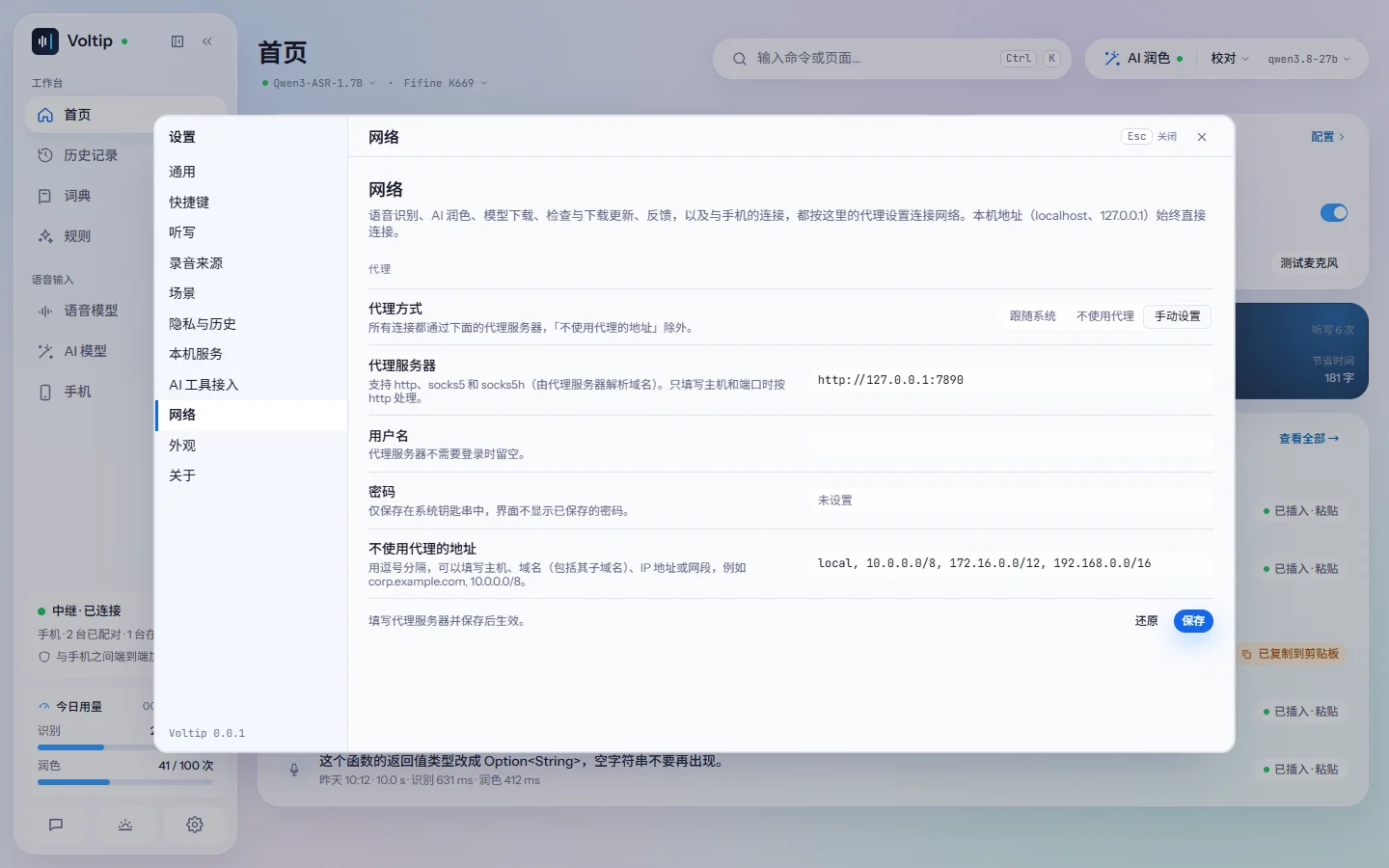
- 跟随系统(默认):使用系统的代理设置。在电脑上,Voltip 先读环境变量
HTTPS_PROXY、HTTP_PROXY、ALL_PROXY和NO_PROXY,再读 macOS 的网络设置或 Windows 的 Internet 选项;在 Linux 上只读环境变量。在手机上,使用当前网络(Wi-Fi)的代理设置。设置页显示系统当前的代理,更改系统设置后,「重新读取」可立即读取。 - 不使用代理:所有连接都直接连接。
- 手动设置:填写代理服务器,例如
http://127.0.0.1:7890或socks5h://127.0.0.1:1080。支持http、socks5和socks5h(由代理服务器解析域名);只填写主机和端口时按http处理,端口必须填写。代理需要登录时,填写用户名和密码;密码仅保存在系统钥匙串中,保存后界面不再显示。「不使用代理的地址」用逗号分隔,可以填写主机、域名(包括其子域名)、IP 地址或网段,例如corp.example.com, 10.0.0.0/8;第一次手动设置时预先填入局域网地址(local, 10.0.0.0/8, 172.16.0.0/12, 192.168.0.0/16),以免局域网中其他电脑上的模型服务被发给代理,可以按需修改。
本机地址(localhost、127.0.0.1)始终直接连接,例如本机运行的 Ollama 和本机服务。更改后,之后建立的连接立即按新的设置连接。
Voltip 不支持 PAC 文件、自动检测代理(WPAD)和 https:// 代理,也不读取 GNOME、KDE 等 Linux 桌面环境的代理设置;需要时请在「手动设置」中填写,或设置上述环境变量。在浏览器中打开的页面(例如服务商的控制台和手机安装包的下载)使用浏览器自己的代理设置。